NotebookLMで生成されたPDFをなるべく簡単にJPEGファイルに変換したい
YoutubeでCanvaデザイナー Sayakaさん作成の動画
【神すぎ】Canva新機能でNotebook LMで作ったスライド資料を編集できる!このタッグ最強です
見ました。これは、
- NotebookLMから利用できる生成AIを利用して説明用スライド(PDFファイル)を作成
- JPEGに変換
- JPEGをCanvaのマジックレイヤーを使用して編集
する方法を解説した動画です。
素晴らしい内容でした。
この方法を使えば、生成AIが作成したスライドを微調整することができます。
動画では、JPEGに変換する際にクラウドサービスを利用していましたが、この作業はできれば自分の端末内で処理したかったので、Macでローカル処理を試みることにします。
Macのプレビューを使うと必ず1枚の画像ファイルに変換される
Macのプレビューアプリは高機能で、PDFファイルを画像ファイルに変換することが可能です。
PDFファイルをプレビューで開き、
ファイル -> 書き出す -> JPEGとしてとして画像を保存
を選択すれば、JPEG 画像に変換されます。
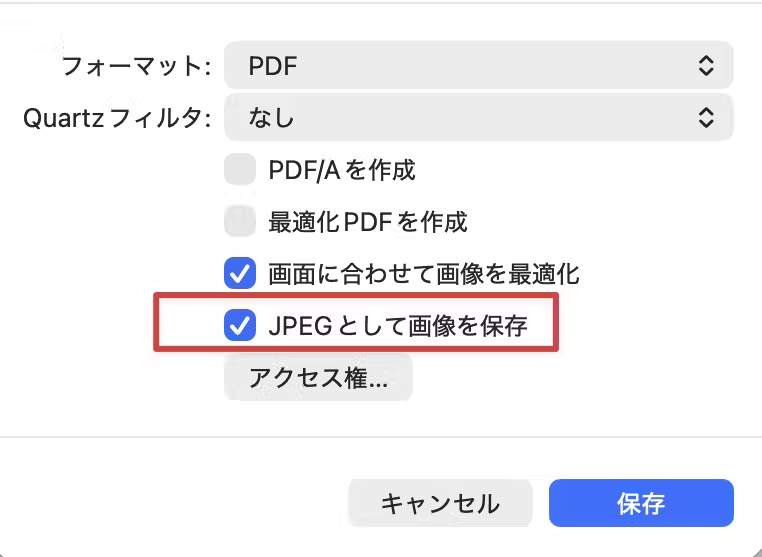
しかし、この方法は欠点があり、PDFが何ページであってもJPEGは1枚の画像として作成されます。
Canvaのマジックレイヤーは、複数ページに渡るJPEG画像をページごとに認識してはくれず、最初の1ページ目のみ認識し、編集可能な形式に変換されるため、PDFファイルが1ページであればこの方法もアリですが、ページが複数あると、この方法では用が足りません。
MacのAutomatorを利用して自動化してみる
Macには高機能な自動化ツール「Automator」があり、こちらはPDFページが複数ある場合、ページごとにJPEG画像に変換することが可能です。
以下のように設定します。

②を設定しないとファイルが見つかりませんでした(出力されないのか?)。
設定後、FinderでPDFファイルを右クリック、クイックアクションを選択すると、今回作成した「PDFを画像として保存」が出現するので、これをクリック。
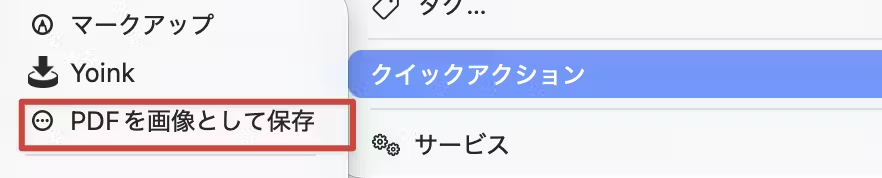
目的の動作、「PDFページが複数ある場合、ページごとにJPEG画像に変換する。」が実現できました。